FoneDog Screen Recorder
FoneDog Screen Recorder
Oferta especial
Oferta especial


Escrito por Nathan E. Malpass, Última actualización: 26 de mayo de 2019
Algunos usuarios de Macbook se quejan de que su sistema ocupa mucho espacio en Mac y desean conocer los métodos para eliminar el almacenamiento del sistema en Mac. Si su MacBook o su espacio de almacenamiento es relativamente pequeño, el almacenamiento enorme del sistema podría ser bastante difícil. Mac tiene un disco duro que se limita a una finalización rápida, especialmente si tiene muchos archivos. Por suerte, hay opciones simples y rápidas disponibles para sistema de limpieza de almacenamiento en mac.
Consejos:
¿Por qué debemos limpiar el almacenamiento del sistema?Cómo limpiar el almacenamiento del sistema fácilmenteCómo limpiar el almacenamiento del sistema manualmenteConclusión
Básicamente, al eliminar archivos u otros elementos que hayas descargado, puedes espaciar tu Mac libremente, pero generalmente no es suficiente. La mayoría del espacio de desperdicio en su Mac se recuperará al abordar elementos más profundos, como archivos duplicados, archivos de idioma, archivos adjuntos, archivos temporales o vacíos de su repositorio Mac.
Es mejor conocer el almacenamiento del sistema en Mac antes de llegar a la solución. En Mac y en el almacenamiento, podemos ver que el almacenamiento de Mac se divide en varios grupos, como fotos, aplicaciones, archivos de iOS, audio, sistema, etc. Y el almacenamiento en el sistema es confuso y es difícil saber qué hay en el almacenamiento. sistema. En general, los archivos del sistema no se pueden clasificar en el almacenamiento del sistema.
Si no mantiene limpio el disco duro de su Mac, finalmente obtendrá el error "Su unidad está casi llena", por lo que también puede comenzar algo de espacio ahora.
Puedes usar FoneDog PowerMyMac para deshacerse de los archivos temporales, eliminar archivos de idioma adicionales, desinstalar aplicaciones; elimine los archivos adicionales que quedan al desinstalar a los solicitantes, busque y elimine los archivos adjuntos grandes almacenados en el correo electrónico y mucho más si no está dispuesto a dedicar más tiempo a buscar y limpiar las cosas manualmente.
Básicamente contiene todas las funciones de limpieza en una aplicación y, naturalmente, hay una versión de prueba gratuita que demuestra a dónde ha ido su espacio libre y puede limpiar algunas de forma gratuita.
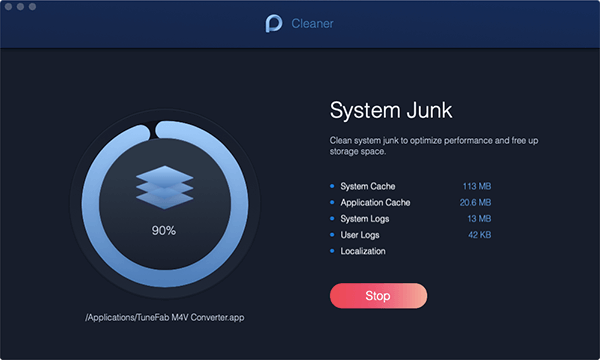
FoneDog PowerMyMac se ha desarrollado para limpiar los cachés innecesarios en su Macbook, como el caché de sistemas y aplicaciones, el sistema y los registros de usuarios para optimizar la eficiencia y liberar espacio de almacenamiento.
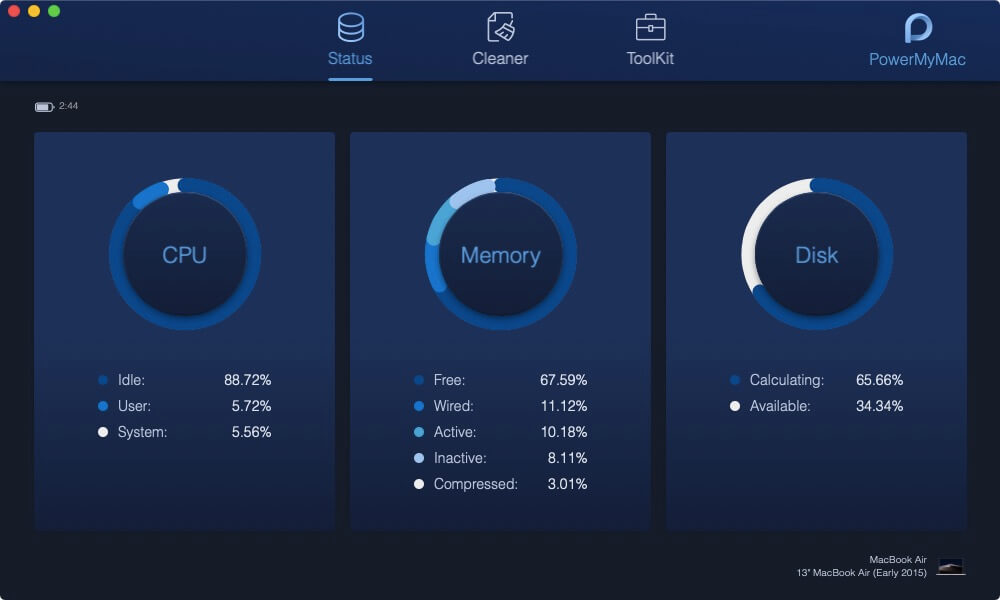
Inicie el programa y verifique el estado del sistema de la interfaz principal.
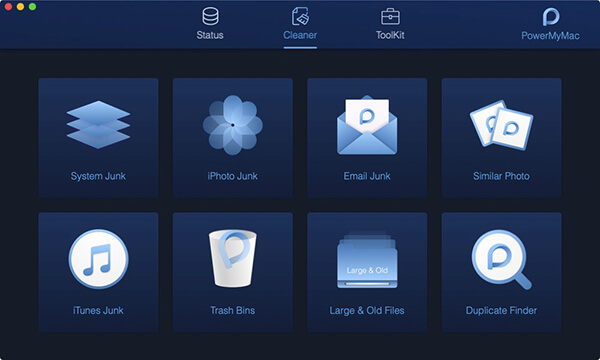
En la parte superior, haga clic en Limpiador y luego seleccione Sistema de correo no deseado
Haga clic en System Junk y comience a escanear System Cache y Application Cache en su Mac. El curso de escaneo se puede ver en el círculo izquierdo.
Mira los artículos. También puede volver a la página anterior para volver a escanear si es necesario.
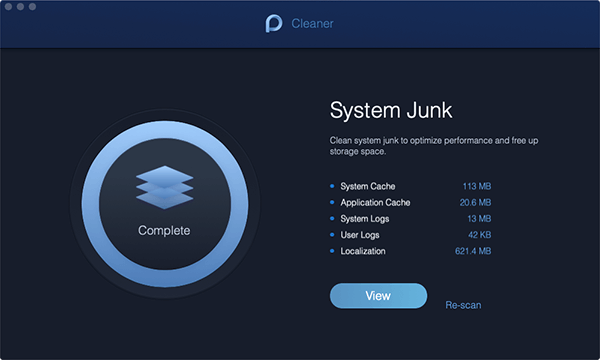
Seleccione y elimine los archivos de sistema deseados.
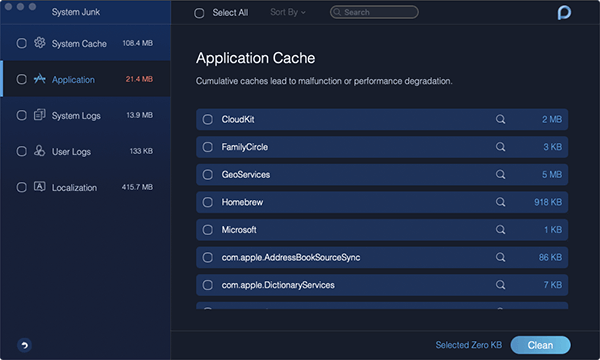
Para eliminar los archivos basura del sistema en Mac, haga clic en el botón Limpiar. Se eliminan todos los archivos innecesarios.
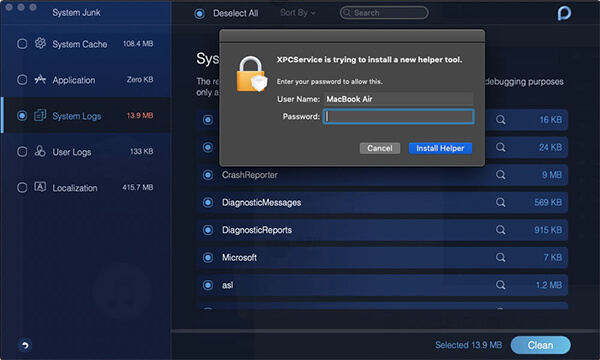
Después de hacer clic en Limpiar, haga clic en el botón Confirmar. Luego espera el proceso de limpieza, sé paciente.
Eliminará los archivos basura del sistema de su dispositivo de forma rápida y sencilla. Tenga en cuenta que otras herramientas en el módulo de limpieza PowerMyMac están sujetas a los mismos pasos.
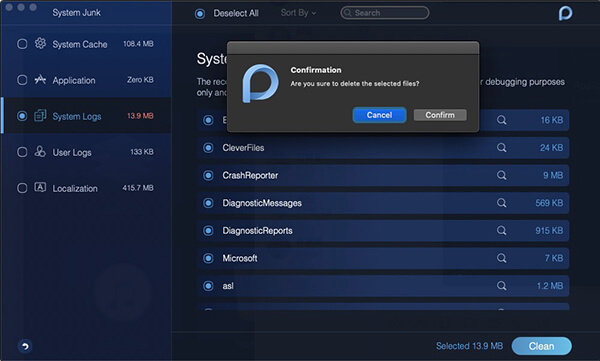
Además de los otros, el uso de FoneDog PowerMyMac es una forma eficiente de eliminar el almacenamiento del sistema en mac. Puede liberar fácilmente espacio en su dispositivo con solo unos pocos clics en su mouse y sencillos pasos.
El sistema MacOS y sus archivos del sistema no se pudieron eliminar, pero el resto de la lista se pudo eliminar para almacenar almacenamientos del sistema. Para asegurarse de que el sistema funciona correctamente en la computadora. La mayoría de los archivos de almacenamiento del sistema son difíciles de encontrar y la cantidad de este tipo de archivo es enorme. Incluso podríamos eliminar erróneamente algunos archivos importantes
Los registros del sistema registran la actividad de las aplicaciones del sistema y los servicios que ocupan mucho espacio en su Mac. Son útiles para depurar al desarrollador, pero por lo general son inútiles para los usuarios normales. Primero, puede acceder / ubicar los archivos de registro del sistema en macOS para eliminar archivos. Normalmente implica escribir el código en Mac y luego eliminar estos archivos manualmente en la papelera. Para los usuarios que no conocen el sistema macOS, esto podría ser demasiado complicado.
Cuando los reciba para revisarlos sin conexión, cada correo electrónico y sus datos adjuntos se guardarán en caché en su mac. La acumulación de archivos adjuntos de correo ejercerá una gran presión en el almacenamiento del sistema. Debe deshacerse de los archivos adjuntos que ya no necesita para reducir el almacenamiento del sistema en Mac. Si necesita eliminar demasiados archivos adjuntos, así como el caché de correo.
Algunos de ustedes pueden usar MacBook para hacer una copia de seguridad de la información del iPhone o iPad a través de iTunes. ITunes puede incluso realizar actualizaciones del sistema iOS, lo que puede hacer que el almacenamiento del sistema sea muy importante para los archivos actualizados y para la copia de seguridad de iTunes. Las copias de seguridad del iPhone y las actualizaciones de iOS pueden agotar las existencias de Mac a gigabytes sin ningún conocimiento. Eliminar iTunes es una excelente manera de limpiar el almacenamiento del sistema Mac.
Arrastrar los archivos que no son necesarios en la Papelera no significa que la Mac esté completamente eliminada, pero sí lo hace. A menudo nos olvidamos de los archivos en la Papelera y es muy fácil de almacenar y, por lo tanto, se convierte en una gran parte del almacenamiento del sistema.
Time Machine funciona con dispositivos de almacenamiento de respaldo remotos y locales cuando los respaldos se realizan a través de Wi-Fi. Y las copias de seguridad locales seguirán aumentando el almacenamiento del sistema de su computadora. Aunque macOS purga la copia de seguridad de Time Machine localmente automáticamente si "no hay suficiente disco de almacenamiento" está disponible en la Mac, la eliminación a veces está detrás del cambio de almacenamiento. Por lo tanto, es importante administrar la copia de seguridad de Time Machine. Aquí recomendamos trabajar sobre cómo eliminar manualmente los archivos de copia de seguridad de Time Machine en Mac. Pero tenga en cuenta que, aunque este método puede ayudar a eliminar los archivos de copia de seguridad de Mac y liberar más espacio de almacenamiento en el sistema, también puede esperar a que MacOS los elimine en caso de que tenga miedo de eliminar solo algunas copias de seguridad importantes.
La gente también LeerActualización de iOS Fotos eliminadas, Cómo recuperarseFotos de iPhone desaparecieron de Camera Roll.
Tienes mucha limpieza en tu Mac y FoneDog PowerMyMac hace esto por usted con un simple clic. Filtra y muestra todo en tu Mac. Seleccionando elementos abiertamente y verificando los resultados por tamaño, tiempo, etc. Selecciona solo los documentos a eliminar. Solo ordenes los archivos correctos, por lo tanto. La aplicación PowerMac tiene excelentes funciones para que tu Mac gane más espacio. Puede optar por hacer uso de los excelentes aspectos destacados de PowerMyMac a un costo asequible, como las cajas de herramientas más valiosas. Aquí también, el prueba gratuita. se puede ver.
Comentario
Comentario

Experto en mantenimiento de dispositivos iPhone y Android
Quedándome en casa, escuchando música, escribiendo artículos de tecnología
Mucha gente me pide que arregle sus teléfonos, así que tengo mucha experiencia en la reparación de teléfonos y sé mucho sobre Android y Apple.

PowerMyMac
Un software Mac integrado que le permite limpiar el sistema operativo Mac y acelerar el Mac.
descarga gratuitaHistorias de personas
 /
/
InteresanteOPACO
/
SIMPLEDificil
Gracias. Aquí tienes tu elección:
Excellent
Comentarios: 1.0 / 5 (Basado en: 1 El número de comentarios)