FoneDog Screen Recorder
FoneDog Screen Recorder
Oferta especial
Oferta especial


Escrito por Adela D. Louie, Última actualización: 15 de febrero de 2019
Una vez que tu Mac comienza a disminuir la velocidad, entonces hay una gran posibilidad de que tu memoria RAM esté casi agotada. Esto suele suceder a medida que usa su Mac por el tiempo más largo que está usando su Mac. Pero como tu realmente compruébelo para que esté al tanto de su uso de RAM en su Mac? Este artículo te enseñará sobre Cómo verificar el uso de RAM en Mac.
Parte 1. ¿Qué es RAM?Parte 2: ¿Cómo verificar el uso de RAM en Mac?Parte 3: ¿Cómo reducir el uso de memoria de Mac?Parte 4: ¿Frecuentemente comprueba el uso de RAM en Mac y lo libera?
RAM en realidad significa "Memoria de acceso aleatorio" y, por lo tanto, es el responsable de brindarle almacenamiento en su Mac para sus tareas y procesos. Aunque hay una diferencia entre la RAM y el resto de su almacenamiento en su Mac, es que su RAM lo hace más rápido. Es por eso que tu Mac debería mantener algunas cosas en tu RAM para que funcione más rápido.
La mayoría de las Mac hoy en día viene con un 8GB de RAM. Sin embargo, para esas versiones antiguas de Mac, solo viene con 4GB de RAM. Esta cantidad de RAM que tienes en tu Mac ya es más que suficiente, excepto si eres uno de esos usuarios de Mac que buscan más aplicaciones y juegos. Y una vez que estás experimentando eso tu Mac está funcionando lento, entonces eso significa que te estás quedando sin memoria RAM.
Hay algunas cosas que puede experimentar algunos problemas como los siguientes.
Un hecho que debe considerar es que es difícil actualizar su RAM. Pero todavía hay algunos casos que tuvieron éxito en hacerlo. Es por eso que conocer su uso de RAM en su Mac realmente lo ayudará mucho. Y hay algunas maneras en que puede hacer para que pueda reducir el uso de la memoria.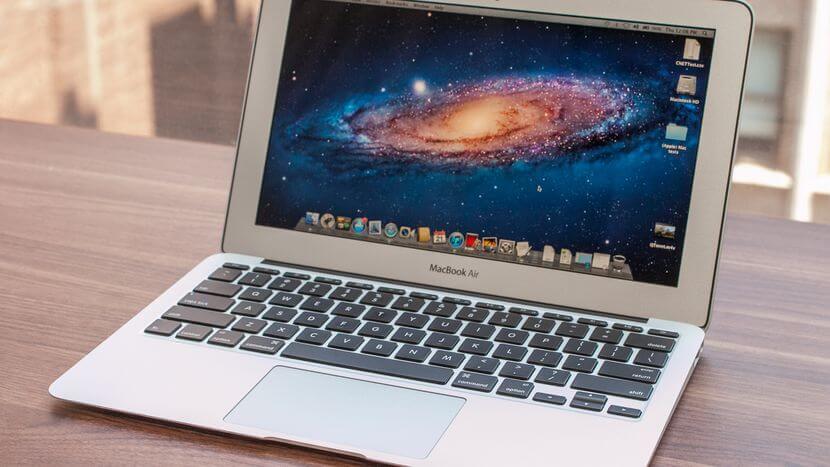
Como un gran comienzo, puede seguir adelante y verificar el estado de su RAM. Y esta es la forma de verificar el uso de RAM en tu Mac.
Paso 1: dirija Goa e inicie la ventana del Finder en su Mac.
Paso 2: Y luego, siga adelante y haga clic en el botón "Aplicaciones". Esto se encuentra en el lado izquierdo de la pantalla de su ventana.
Paso 3: Y luego, siga adelante y haga clic en la "Carpeta de utilidades".
Paso 4: luego, continúe y haga doble clic en el "Monitor de actividad".
Paso 5: Después de eso, sigue adelante y haz clic en la pestaña Memoria. Esto se encuentra junto a la pestaña de la CPU en la parte superior de la pantalla.
Paso 6: luego, avanza y verifica el gráfico de "Presión de memoria". Esto se encuentra en la parte inferior de la pantalla del Monitor de actividad. En realidad, tiene una indicación como:
Ahora, como ya sabe cómo puede controlar el uso de RAM en su Mac, es hora de saber cómo puede reducir el uso de memoria. De esta manera, podrás saber las cosas que puedes hacer para que puedas disminuir el uso de memoria en tu Mac.
Consejo #1: ajusta tu administrador de tareas de Google Chrome
Durante el tiempo que la mayoría de nosotros usamos Google Chrome como nuestro navegador web en Mac, solo unos pocos saben que en realidad tiene su propio administrador de tareas. Realmente puede usarlo si desea forzar el cierre de cualquier proceso de memoria que esté ejecutando en su navegador. Esta es una herramienta útil porque usarla te permitirá ver las páginas que están consumiendo tu CPU en tu Mac. Y aquí es cómo puedes usarlo.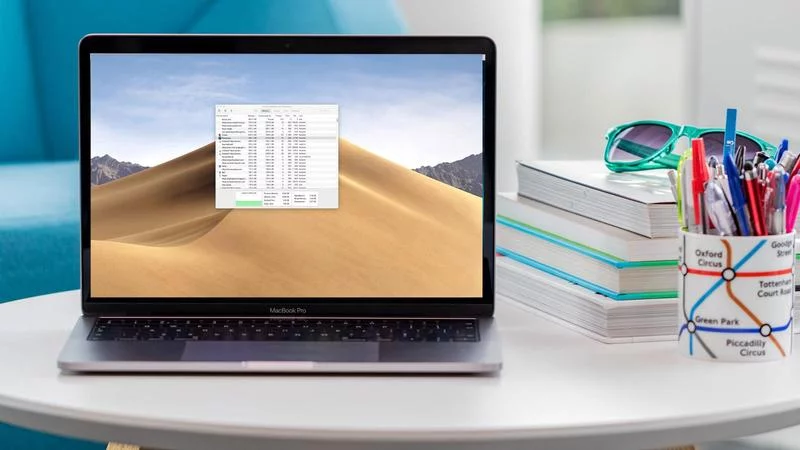
Paso 1: adelante e inicia Google Chrome en tu Mac.
Paso 2: luego, sigue adelante y haz clic en Configuración de Chrome.
Paso 3: luego ve y haz clic en Más herramientas.
Paso 4: Y luego, siga adelante y haga clic en Administrador de tareas.
Paso 5: Luego, para que puedas liberar algo de espacio en tu RAM, sigue adelante y cierra el proceso de GPU. El proceso de GPU es realmente una cosa útil que tienes en tu Mac. Sin embargo, esta es también una de las cosas que está ocupando una gran parte de su uso de memoria.
Consejo #2: Ordena tu escritorio
Este consejo suele ser lo último que hacen otros usuarios de Mac. Pero esta es en realidad una de las cosas más efectivas que puedes hacer. Lo que debe tener en cuenta es que su Mac fue diseñada para tratar su ícono del escritorio como una pequeña ventana activa. Y debido a esto, cuanto más ícono pongas en tu escritorio, mayor será la memoria de tu Mac. Es por eso que para que pueda liberar algo de su espacio de RAM, es mejor asegurarse de que su escritorio esté limpio.
Consejo #3: deshabilite el widget de su panel de control
A partir del año 2017, la funcionalidad de Dashboard en tu Mac se está volviendo obsoleta. Esto se debe a que hay varias aplicaciones independientes diseñadas para sus tareas que su Tablero tenía que ofrecer. Y una vez que los apagas, no tienes que preocuparte por perder nada, porque no lo harás. De esta manera, podrá reducir el uso de memoria en su Mac. Aquí es cómo puede hacer esto.
Paso 1: adelante e inicia las Preferencias del Sistema en tu Mac.
Paso 2: Y luego ve y elige Mission Control.
Paso 3: Desde el menú desplegable en su pantalla al lado del Tablero, siga adelante y seleccione "DESACTIVAR". De esta manera, podrá apagar su Tablero y disminuir el uso de memoria en su Mac.
La gente también LeerEl Mejor Limpiador de Mac en 2019¿Cómo eliminar las cookies en su dispositivo Mac?
Sugerencia #4: reducir el uso de memoria en Finder
Otro gran truco para que pueda reducir el uso de memoria en aproximadamente 1GB es reducir el Finder. Esto se debe a que Finder está configurado para que busque en todos los archivos que tenga en su Mac una vez que comience a explorar sus carpetas. En resumen, Finder tendrá que recordar cada ruta de acceso a todos sus archivos y mantenerlos en su RAM. Esta es claramente otra carga que tu Mac necesita tomar. Así que para reducir el uso de memoria en Finder, esto es lo que necesita hacer.
Paso 1: adelante, inicia el Finder en tu Mac.
Paso 2: Y luego, siga adelante y haga clic en "Ir al Finder".
Paso 3: bajo esa opción, adelante y haga clic en Preferencias.
Paso 4: a partir de ahí, adelante y abre la pestaña General.
Paso 5: luego podrás ver un menú desplegable en tu pantalla, así que desde allí, haz clic en la ubicación que desees, excepto "Todos mis archivos".
Paso 6: Luego, el último paso será reiniciar el Finder haciendo doble clic en él mientras presionas la tecla "opción" en tu Mac.
Consejo #5: libere espacio en su disco si Mac tiene poca memoria
Una vez que se haya quedado sin RAM en su Mac, su PC dependerá del espacio en el disco duro para que pueda seguir ejecutando las aplicaciones que tiene. Es por eso que otra manera excelente es que limpies el espacio en disco de tu Mac. Hay ciertos archivos que deberías eliminar de tu disco duro, como los archivos grandes y antiguos, las descargas antiguas, las aplicaciones que rara vez se utilizan, los archivos basura del sistema.
Y para que pueda hacer esto de la manera más rápida y fácil, utilizando el PowerMyMac limpiador hará todo el truco para usted. Esto se debe a que este software es una poderosa aplicación todo-en-uno para Mac que podrá liberar más espacio en su Mac y puede mejorar el rendimiento de su Mac. Aquí es cómo hacerlo.
Paso 1: descargar e instalar
Descargue FoneDog PowerMyMac desde nuestro sitio web oficial y luego inícielo en su Mac.
Paso 2: Iniciar y verificar el estado del sistema
Una vez que haya instalado completamente el FoneDog PowerMyMac en su PC, continúe y ejecútelo. Y en la interfaz principal del programa, podrá ver tres opciones, que son Estado, Limpiador y Kit de herramientas.
Para que pueda comprobar el estado del sistema de su Mac, siga adelante y haga clic en "Estado". Esto le mostrará las tres partes que contiene para monitorear cuál es su CPU, su Memoria y su Disco. Eso significa que el uso de este programa le permitirá verificar lo que está sucediendo en su Mac.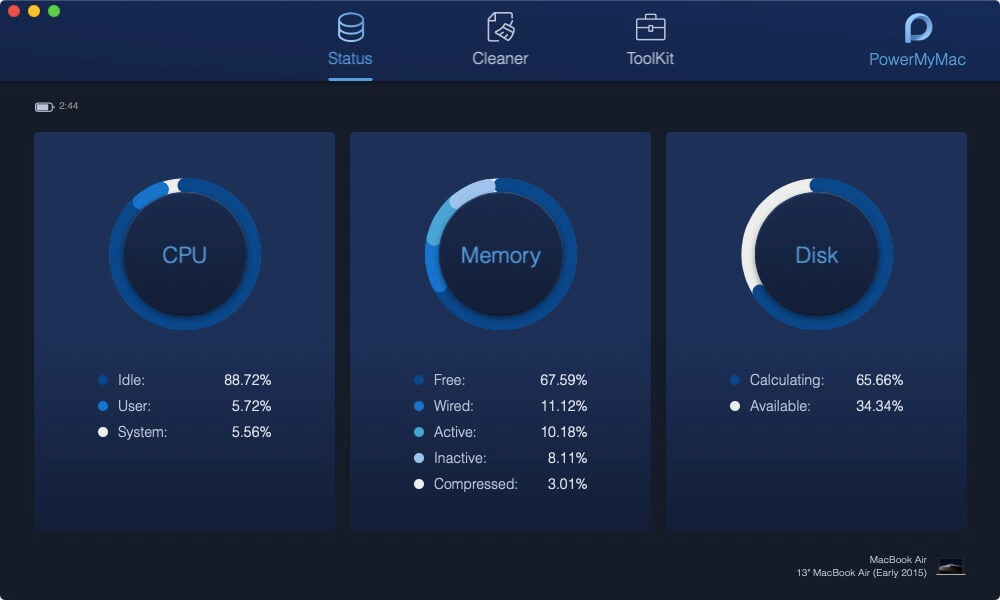
Paso 3: elige la opción "Limpiador"
Después de ver el estado de su Mac, puede seguir adelante y simplemente elegir la opción "Limpiador" de las opciones anteriores junto a Estado.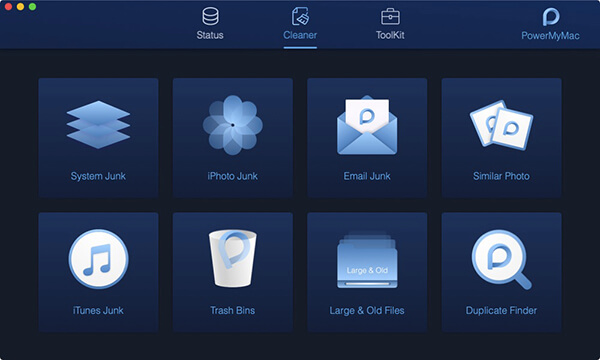
Paso 4: elige el sistema de correo no deseado
Dado que una de las cosas que debes eliminar de tu Mac son tus archivos basura del sistema, entonces ve y elige "Archivos del sistema" en Limpiador para comenzar a limpiarlo.
Paso 5: Escanea tus Junks del sistema
Luego, después de eso, el limpiador PowerMyMac le pedirá que escanee todos los archivos basura del sistema que tiene en su Mac. Puede hacerlo haciendo clic en el botón "Escanear" en su pantalla. Entonces comenzará el proceso de escaneo. Espera pacientemente hasta que el proceso se complete.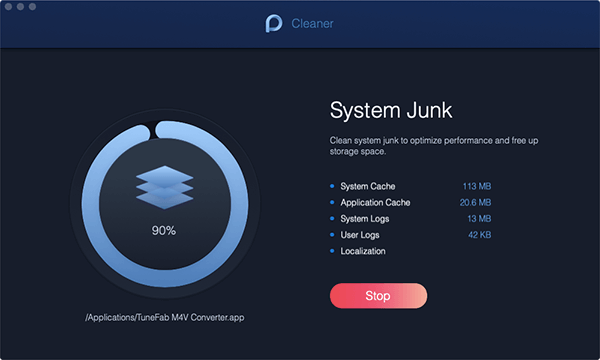
Paso 6: Ver el resultado del escaneo
Una vez que el proceso de exploración se realiza en tu Mac, ahora puedes ver todos los archivos basura del sistema que tienes. Para hacer esto, todo lo que necesita hacer es hacer clic en el botón "Ver" y todo el resultado aparecerá en su pantalla.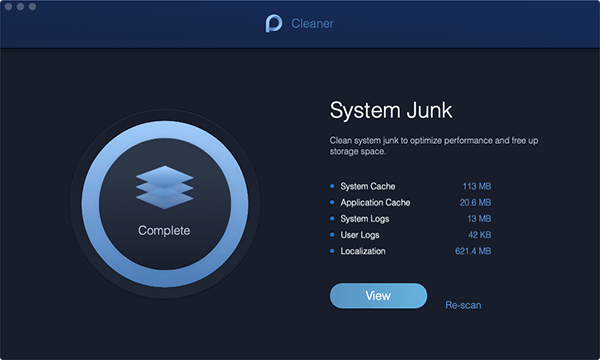
Paso 7: elige los archivos para eliminar
Desde allí, todo lo que tiene que hacer es seleccionar todos los archivos que desea limpiar desde su Mac.
Paso 8: limpiar y confirmar
Una vez que haya terminado de elegir todos los archivos que desea eliminar de su Mac, siga adelante y haga clic en el botón "Limpiar". Luego aparecerá un cuadro emergente en su pantalla solicitando su confirmación. Todo lo que tiene que hacer desde aquí es hacer clic en el botón "Confirmar" y el proceso de limpieza se llevará a cabo.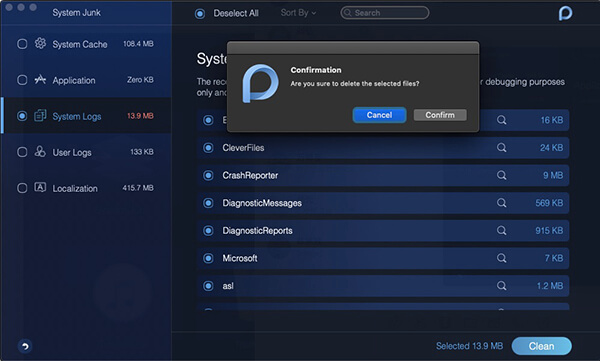
Todo lo que tiene que hacer ahora es esperar hasta que el limpiador PowerMyMac esté listo. limpiando todos los archivos basura del sistema que has seleccionado anteriormente.
Consejo #6: Cerrar todas las ventanas del Finder
Cada ventana que tiene en su Finder en realidad está consumiendo espacio en su RAM. Sin embargo, no sabría cuántas ventanas están abiertas. Es por eso que deberías estar haciendo algo al respecto. Entonces, lo que necesitas hacer es lo siguiente.
Paso 1: adelante, inicia el Finder en tu Mac.
Paso 2: Luego, sigue adelante y haz clic en "Ventana".
Paso 3: Y luego, haga clic en "Combinar todas las ventanas".
Desde allí, podrá administrar su ventana del Finder y reducir el uso de su RAM.
En realidad, es necesario que compruebes tu uso de RAM de vez en cuando para que puedas evitar que tu Mac se ejecute lentamente o para que no se bloqueen tus aplicaciones. Es por eso que le hemos enseñado formas de verificar el uso de su RAM en su Mac y cómo puede reducir el uso de memoria de la misma.
Entonces, si realmente conoce algunos trucos sobre cómo reducir el uso de la memoria y cómo controlar su RAM, háganoslo saber porque puede ser muy útil para muchos usuarios de Mac.
Comentario
Comentario

Redacción técnica de sitios web/optimización de contenidos
¡Canta, sonríe, sorpresa todos los días!
Pues, como escritora técnica, es mi responsabilidad recoger soluciones efectivas y confiables para responder preguntas que tienen con su dispositivos.

PowerMyMac
Un software Mac integrado que le permite limpiar el sistema operativo Mac y acelerar el Mac.
descarga gratuitaHistorias de personas
 /
/
InteresanteOPACO
/
SIMPLEDificil
Gracias. Aquí tienes tu elección:
Excellent
Comentarios: 4.6 / 5 (Basado en: 72 El número de comentarios)