FoneDog Screen Recorder
FoneDog Screen Recorder
Oferta especial
Oferta especial


Escrito por Gina Barrow, Última actualización: 14 de junio de 2019
Para la mayoría de los individuos, las ventanas emergentes pueden ser una molestia en general, pero tiene sus usos. Varios sitios web bancarios, financieros y fiscales utilizan ventanas emergentes para mostrar documentos o información adicional.
Si bien la mayoría de las personas cree que estas ventanas emergentes de sitios web son elementos malos o simplemente una molestia, a menudo son un componente necesario cuando se utiliza un sitio web o se accede a algún material. Además, las ventanas emergentes se han deshabilitado en Safari para Mac. En caso de que quiera acceder a estas ventanas emergentes, hay formas de cómo permitir ventanas emergentes en Mac.
¿Por qué aparecen las ventanas emergentes en Mac?Cómo habilitar las ventanas emergentes en SafariCómo habilitar las ventanas emergentes en FirefoxCómo habilitar ventanas emergentes en ChromeConsejo rápido sobre el uso de la herramienta de mantenimiento
La gente también Leer¿Cómo utilizar la utilidad de disco de Mac?¿Cómo eliminar las cookies en su dispositivo Mac?
El propósito principal de las ventanas emergentes es llamar tu atención. En la mayoría de los casos, se desplazan sobre la ventana del navegador web que bloquea su vista. Esto llama la atención sobre la ventana emergente en lugar del navegador web.
A menudo, las ventanas emergentes aparecen una vez que visita sitios web cuestionables que pueden contener contenido para adultos. También aparecen en sitios web de terceros que afirman que ganaste algo o que hay un problema con tu Mac. En general, estas ventanas emergentes no se manifiestan en sitios web auténticos, excepto en los casos en que hay algún tipo de adware instalado en su dispositivo.
En la mayoría de los casos, puede solucionar este problema simplemente cerrando la ventana emergente. Hay escenarios en los que se ve obligado a cerrar el sitio web ya que la ventana emergente puede ser persistente.
Para los usuarios de Mac, la mayoría utiliza Safari como el navegador web principal. Si está utilizando Safari y existe la necesidad de acceder a ventanas emergentes por cualquier motivo, existen varios métodos para permitir ventanas emergentes para los sitios web que visita utilizando Safari.
Echemos un vistazo de cerca a varios métodos en cómo permitir ventanas emergentes en Mac.
En caso de que vaya a utilizar un sitio web específico que utilice ventanas emergentes, puede permitir los elementos emergentes para este sitio web específico fácilmente a través de las "Preferencias" en Safari.
Con este enfoque, es la opción ideal, ya que le permite bloquear todas las ventanas emergentes generales en Safari y, al mismo tiempo, les permite en sitios web designados que requieren su uso para funcionar correctamente.
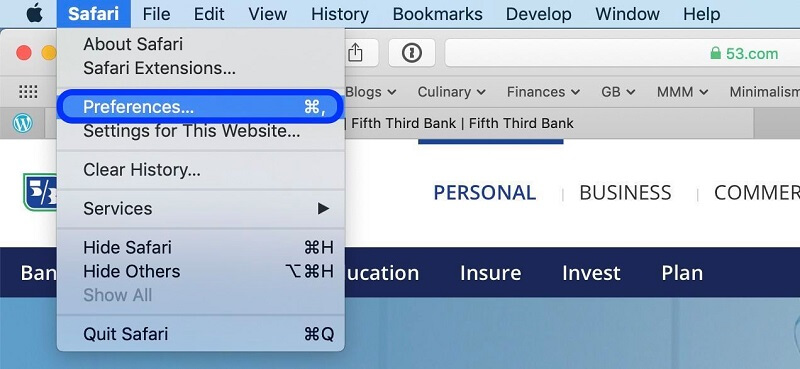
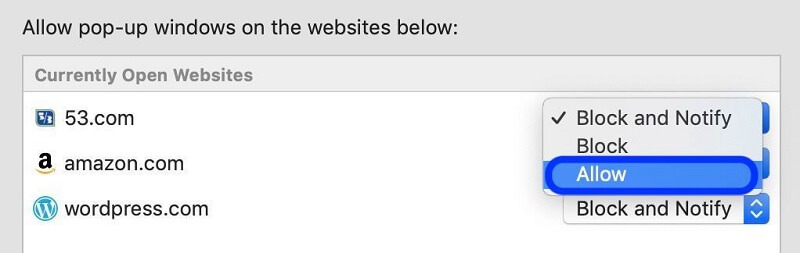
Al visitar un sitio web específico que intenta abrir una ventana emergente, Safari enviará una notificación de esta acción. En este punto, puede decidir cómo permitir que se vea la ventana emergente. Puedes hacer esto siguiendo estos pasos.
Recuerde que esta función requiere que la opción "Bloquear y Notificar" esté habilitada en el área de configuración de "Ventanas emergentes" de "Preferencias" en Safari.
En caso de que decida permitir todas las ventanas emergentes en Safari, debe observar detenidamente estos pasos:
Recuerde que no se sugiere habilitar todas las ventanas emergentes para todos los sitios web, ya que más adelante puede encontrar algunos sitios web que pueden usar mal la función. Esta es la razón por la que están desactivados en la mayoría de los navegadores web modernos. En caso de que necesite esta configuración, puede habilitarla fácilmente.
En general, hay algunos sitios web que abren ventanas emergentes al acceder a nuevas ventanas, pero con Safari, las abre como pestañas. Todo esto depende de cómo se inician desde el sitio web y cómo se ha configurado Safari.
Dependiendo del enfoque que utilice para permitir las ventanas emergentes en Safari, puede ajustar la configuración más adelante si es necesario.
Aunque nos estamos enfocando en Safari para Mac, también tiene la opción de habilitar ventanas emergentes en Safari para iPad o iPhone. En caso de que necesite acceder a ventanas emergentes en Safari, todo lo que necesita es un mínimo de ajustes en la configuración.
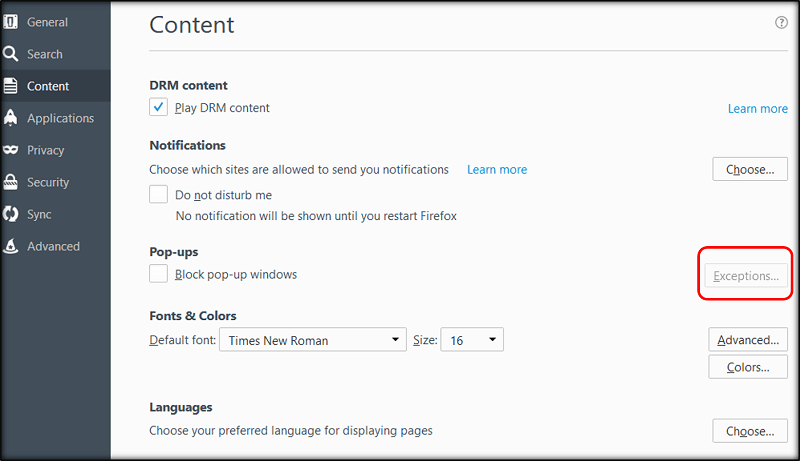
Firefox ha sido un navegador web preferido para aquellos que tienen una Mac. Dado que está utilizando Firefox como su navegador web, hay algunos pasos con los que debería estar familiarizado si desea permitir ventanas emergentes.
Para aquellos que utilizan Chrome como navegador web en su Mac, debe seguir un conjunto diferente de pasos si desea permitir ventanas emergentes.
Aparte de los pasos discutidos anteriormente en cómo permitir ventanas emergentes en Mac, es posible que necesite una de las herramientas en PowerMyMac. Dentro del módulo del kit de herramientas de PowerMyMac, encontrará Mantenimiento, que incluye varias herramientas que pueden ayudar a optimizar y acelerar el rendimiento general de su Mac.
Comentario
Comentario

Tecnóloga/ Escritora creativa
Cocina, mi espacio seguro; negro, mi color favorito
Una vez fui una tecnóloga responsable de resolver problemas relacionados con los teléfonos inteligentes y el software, hasta que una tarea de escribir llamó mi atención.

PowerMyMac
Un software Mac integrado que le permite limpiar el sistema operativo Mac y acelerar el Mac.
descarga gratuitaHistorias de personas
 /
/
InteresanteOPACO
/
SIMPLEDificil
Gracias. Aquí tienes tu elección:
Excellent
Comentarios: 0 / 5 (Basado en: 0 El número de comentarios)