FoneDog Screen Recorder
FoneDog Screen Recorder
Oferta especial
Oferta especial


Escrito por Nathan E. Malpass, Última actualización: 7 de enero de 2019
Sabemos que, la mayoría de las veces, solo los administradores de red, los desarrolladores web y los administradores de sistemas generalmente necesitan saber cómo vaciar DNS en Mac pero como muchos usuarios solo usan sus Mac en casa, hay algunas cosas buenas para vaciar el DNS de vez en cuando.
Empecemos con, ¿qué es exactamente el DNS?
Parte 1. ¿Qué es el DNS?Parte 2. ¿Cómo me afecta el DNS que me afecta?Parte 3. ¿Cómo vaciar DNS en Mac?Parte 4. La forma más fácil de vaciar DNS en tu MacParte 5. Conclusión
Obtén una definición rápida y clara
DNS es un protocolo real en Internet que ayuda a traducir lo que sabemos con conocimiento alfabético, que es mucho más fácil de recordar y cambiar a direcciones IP que la computadora conoce.
Así que cuando intentas visitar un sitio web como fonedog.com la computadora realmente no lo entenderá, ya que la computadora solo dice números, por lo que necesita el protocolo DNS para cambiarlo a un idioma que pueda entender.
¿Por qué necesitas preocuparte por el DNS y cómo te afecta? Bueno, hay ocasiones en que un sitio ha cambiado su configuración de DNS y, como se ha guardado en su Mac, puede generar confusión y dificultar el acceso a dicho sitio. ¿Alguna vez has notado que las advertencias verifican la configuración del DNS y demás? Esa podría ser una de las principales razones.
Así que ahora sabes por qué necesitas seguir leyendo cómo limpiar DNS en Mac.
Este es el manual que ha estado buscando para Flushing DNS en Macs es un poco diferente a hacerlo en computadoras y el método también es diferente según el sistema operativo que esté utilizando actualmente. Para ser honesto, tiene más sentido por qué una persona técnica, como un administrador de red o un desarrollador web, o una persona similar, suelen estar a cargo de realizar esas tareas. Sin embargo, tal vez esta guía sobre cómo vaciar DNS en Mac puede ayudarlo a resolver las cosas.
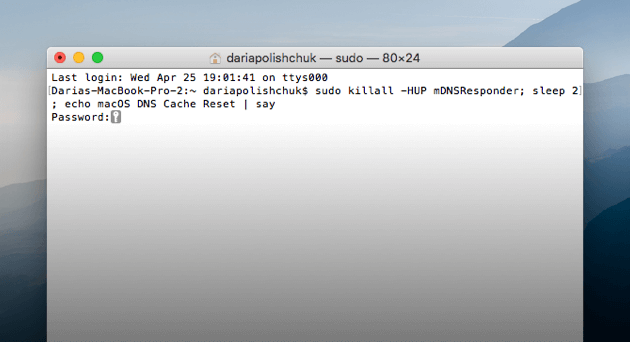
1. Abra el Finder y vaya a Aplicaciones> Utilidades> Terminal.
2. Ingrese la siguiente sintaxis en la línea de comando:
sudo killall -HUP mDNSResponder; duerme 2; echo macOS DNS Caché Restablecer | decir3. Presione Volver, ingrese su contraseña y presione Volver nuevamente.
4. Ahora debería ver un mensaje que dice "restablecimiento de la caché de DNS de macOS".
5. Salir de la Terminal.
Actualizar la memoria caché de DNS en macOS Sierra es una pequeña diferencia en la sintaxis de actualizar la memoria caché en High Sierra.
1. Abra el Finder y vaya a Aplicaciones> Utilidades> Terminal.
2. Ingrese (o copie y pegue si es más fácil) la siguiente sintaxis en la línea de comando:
sudo killall -HUP mDNSResponder; digamos que el caché de DNS se ha vaciado
3. Presione Volver, ingrese su contraseña y presione Volver nuevamente.
4. Escuche la alerta de audio para indicar que el caché se ha borrado correctamente.
Si por alguna razón la sintaxis anterior no funciona, puede usar la siguiente sintaxis en la Terminal:
sudo killall -HUP mDNSResponder; sudo killall mDNSResponderHelper; sudo dscacheutil -flushcache; por ejemplo, se ha borrado la caché DNS de MacOS
Ambos sistemas pueden vaciar el caché de DNS de las siguientes maneras.
1. Abra el Finder y vaya a Aplicaciones> Utilidades> Terminal.
2. Ingrese la siguiente sintaxis en la línea de comando:
sudo dscacheutil -flushcache; sudo killall -HUP mDNSResponder; por ejemplo, caché vaciado
3. Presione Volver, ingrese su contraseña y presione Volver nuevamente.
4. Espere a que la alerta de audio señale una descarga exitosa.
5. Salir de la Terminal.
Para las versiones de OS X Yosemite 10.10, 10.10.1, 10.10.2 y 10.10.3 el proceso es ligeramente diferente. Para vaciar completamente todos los cachés de DNS, deberá borrar tanto el DNS de multidifusión (MDNS) como el DNS de unidifusión (UDNS).
¿Es complicado usar el terminal para vaciar el caché de DNS? ¡Está bien! Encontramos una manera de hacer que su DNS se vacíe de la manera más fácil que es usar un programa de terceros y le recomendamos que use PowerMyMac Para ayudarte con tu DNS y mucho más.
¡PowerMyMac le proporciona una operación de DNS de lavado de una sola parada! Con PowerMyMac, ya no tiene que vaciar su DNS con el terminal y es un proceso bastante simple sin tener que escribir comandos o algo así.
1. Descarga el software PoweMyMac y ábrelo
2. Puedes ver las opciones del kit de herramientas y hacer clic en él.
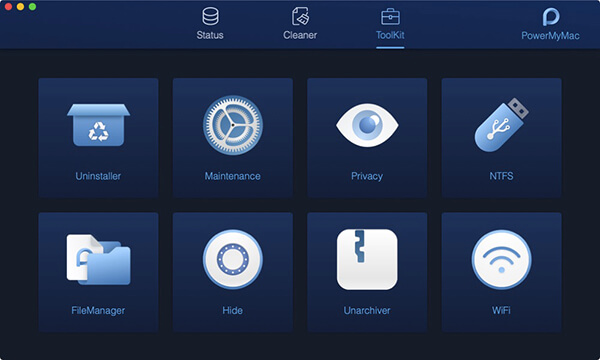
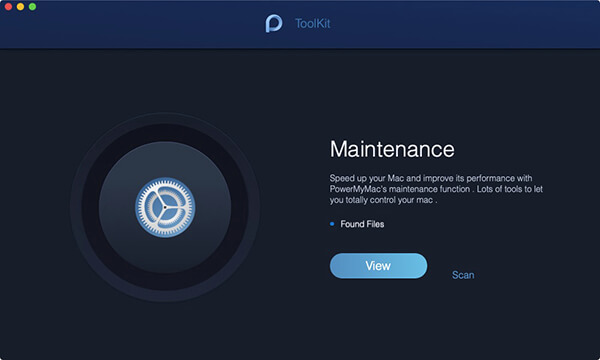
3. Haga clic en Mantenimiento y podrá ver que hay un "botón de vista" y un "botón de escaneo". Haga clic en el "botón escanear" para escanear y eliminar algunas funciones en su Mac. Pero aquí guardamos el tiempo, simplemente haga clic en el botón "Ver".
4. Cuando entras, puedes ver la opción "Limpiar DNS" en la parte inferior de la ventana de la lista a la izquierda. Sí, eso es correcto! ¡Es el objetivo de nuestra operación! Haga clic en el botón "Limpiar" para vaciar el DNS! ¿Es muy simple?
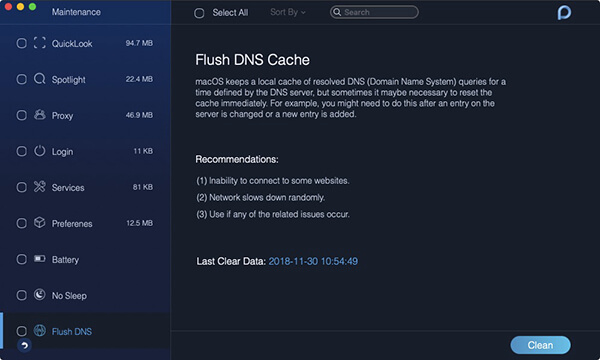
Ahí verás los muchos beneficios de vaciar tu DNS como:
1. Incapacidad para conectarse a algunos sitios web.
2. Red se ralentiza al azar.
3. Use si ocurre alguno de los problemas relacionados.
La gente también Leer¿Cuál es el mejor limpiador de Mac en 2019?¿Cómo acelerar una Mac?
Hasta ahora, vacíe el caché de DNS en la Mac, ¿está dispuesto a hacerlo manualmente? ¿O dejar que el software te ayude con un clic? Esto depende de su elección personal. Pero para aquellos que no les gusta usar el terminal, le recomendamos encarecidamente que use PowerMyMac, lo que hará su vida más fácil.
Comentario
Comentario

Experto en mantenimiento de dispositivos iPhone y Android
Quedándome en casa, escuchando música, escribiendo artículos de tecnología
Mucha gente me pide que arregle sus teléfonos, así que tengo mucha experiencia en la reparación de teléfonos y sé mucho sobre Android y Apple.

PowerMyMac
Un software Mac integrado que le permite limpiar el sistema operativo Mac y acelerar el Mac.
descarga gratuitaHistorias de personas
 /
/
InteresanteOPACO
/
SIMPLEDificil
Gracias. Aquí tienes tu elección:
Excellent
Comentarios: 4.6 / 5 (Basado en: 109 El número de comentarios)