FoneDog Screen Recorder
FoneDog Screen Recorder
Oferta especial
Oferta especial


Escrito por Adela D. Louie, Última actualización: 4 de enero de 2019
¿Alguna vez te has preguntado qué es la dirección IP? ¿Sabes cómo puedes encontrarlos en tu Mac? Bueno si en realidad te estás preguntando "cómo encontrar mi dirección IP en Mac", entonces este articulo es para usted.
Una vez que tu amapola está conectado a una red, entonces eso se dirigirá automáticamente a una red que se llama la dirección IP. La dirección IP es un conjunto de cuatro dígitos que en realidad están separados por puntos. Cada conjunto se compone de tres dígitos. Y una vez que su Mac esté conectada a una determinada red que incluye Internet, tendrá automáticamente una dirección IP interna que le permitirá marcar en cierta ubicación en la red local y también una dirección IP externa que se refiere a la dirección IP de su red de internet.
Parte 1: ¿Por qué es importante conocer la dirección IP?Parte 2: Dos tipos de direcciones IPParte 3: Cómo encontrar la dirección IP en MacParte 4: Cómo limpiar tu MacParte 5: Conclusión
Conocer la dirección IP de su Mac puede ser útil, especialmente si está configurando una red o si va a compartir algunos archivos. Es por eso que le mostraremos algunas formas de cómo encontrar la dirección IP externa e interna que tiene en su Mac.
Todos los dispositivos que tenemos que tienen la capacidad de conectarse a Internet tienen su propio Protocolo de Internet o Dirección IP. De esta manera, podrás encontrar una computadora entre las diferentes redes. 
En realidad, hay dos tipos de direcciones IP. Una es la dirección IP privada y la dirección IP pública. Se sabe que la dirección IP privada es parte del grupo reutilizable que el Grupo de trabajo de ingeniería de Internet ha reservado para la red individual. En realidad, estos incluyen una dirección que comienza con "10", "172.16" y "192.168". Estas direcciones IP que hemos mostrado solo son relevantes para su empresa o para su red local.
Y para que pueda ponerse en contacto con otras personas, se necesita la dirección IP y que su PC necesite una dirección IP pública. Se considera que la dirección IP es única a nivel mundial para garantizar que sea diferente de otros dispositivos.
Entonces, con todo lo que se dice, entonces es hora de que le mostremos cómo puede encontrar la dirección IP. En realidad, hay muchas maneras de encontrar su dirección IP y le mostraremos cómo hacerlo.
Método #1: Cómo encontrar su IP interna - OS X 10.5 y una versión más reciente
Paso 1: sigue adelante y haz clic en el ícono de Apple ubicado en la esquina superior izquierda de la pantalla.
Paso 2: Después de eso, sigue adelante, desplázate hacia abajo y selecciona "Preferencias del sistema".
Paso 3: Después de eso, sigue adelante y haz clic en "Red" ubicado en la tercera fila de los íconos que se muestran en tu pantalla.
Paso 4: Después de eso, sigue adelante y elige tu conexión. Por lo general, podrá conectarse a una determinada red utilizando su AirPort, que es la inalámbrica, o utilizando su Ethernet, que es la conexión por cable. Podrá ver en su pantalla la palabra "Conectado" al lado. Y luego, podrá ver su dirección IP debajo de su estado de conexión.
Método #2: Cómo encontrar su IP interna - para OS X 10.4
Paso 1: siga adelante y haga clic en el ícono de Apple que se encuentra en la esquina superior izquierda de su pantalla.
Paso 2: Y luego, ve a Buscar Preferencias del Sistema y selecciónalo.
Paso 3: Después de eso, siga adelante y haga clic en el icono "Red" ubicado en la tercera fila de la lista.
Paso 4: Después de eso, sigue adelante y elige tu conexión. Desde aquí, podrá elegir la conexión para la que desea la dirección IP en el menú desplegable Mostrar. En caso de que tenga una conexión por cable, todo lo que debe hacer es elegir "Ethernet incorporada". Y si está utilizando una conexión inalámbrica, siga adelante y seleccione "AirPort".
Paso 5: Y luego, siga adelante y haga clic en la pestaña TCP / IP. Desde allí, podrás ver la dirección IP de tu Mac.
Método #3: Cómo encontrar su dirección IP interna a través del terminal
Paso 1: adelante y abre la Terminal en Mac. Puede encontrar esto en la sección de utilidades de la carpeta de aplicaciones.
Paso 2: después de eso, avance e ingrese el comando ifconfig en la Terminal. De esta manera, podrá eliminar todas las cosas innecesarias y podrá mostrar su dirección IP en su Mac. Todo lo que tienes que hacer es ingresar este comando.
ipconfig | grep "inet" | grep -v 127.0.0.1 [2]
Una vez que tenga este comando en la Terminal, eliminará automáticamente el "127.0.0.1" que siempre aparecerá en el dispositivo que esté usando. Esto se llama el bucle de retroalimentación. Puede ignorar esto si está buscando su dirección IP.
Paso 3: después de eso, continúe y copie su dirección IP que se muestra en su pantalla. Su dirección IP es la que está al lado de la palabra "inet".
Método #4: Cómo encontrar su dirección IP externa
Paso 1: Lo primero que debes hacer es abrir la página de configuración de tu enrutador. Tenga en cuenta que se puede acceder a todos los enrutadores mediante una interfaz web donde podrá ajustar su configuración. Todo lo que tiene que hacer es ingresar la dirección IP de su enrutador en su navegador. Puede verificar en el documento de su enrutador su dirección específica. Los más comunes son los siguientes:
Paso 2: Después de eso, sigue adelante e inicia el estado de tu enrutador. Tenga en cuenta que la ubicación de la dirección IP externa dependerá del enrutador al enrutador. La mayoría de ellos lo tienen listado en el estado del enrutador o en su WAN
Paso 3: Y finalmente, adelante, busque en Google “Dirección IP”. El primer resultado que aparecerá en su pantalla será su dirección IP externa o pública.
Entonces, ahí lo tienen. Estas son las formas en que puede buscar su dirección IP pública y privada en su Mac. Puedes usar esto para compartir tus archivos y más.
La gente también LeerMétodos 17 para arreglar tu Mac corriendo despacioTop 5 Formas de arreglar Actualizar iMessage en Mac no funciona?
Ahora que ya sabe cómo encontrar la dirección IP en su Mac, quizás la vaya a usar para compartir algunos archivos de su Mac con otra persona. Ahora, ya que va a compartir archivos, también debe considerar el hecho de que el espacio de almacenamiento de su Mac puede agotarse. Por eso es mejor que elimines todos los archivos basura que tienes en él.
En realidad, hay muchas formas de limpiar tu Mac, pero solo hay una mejor manera de hacerlo. Y esto es mediante el uso de la FoneDog PowerMyMac.
FoneDog PowerMyMac es una herramienta que puede utilizar para que pueda limpiar todos los archivos basura que tiene en su Mac. De esta manera, podrás liberar más espacio de almacenamiento y, de este modo, tu Mac será más rápido.
FoneDog PowerMyMac está considerado como una de las mejores herramientas para que puedas mantener tu Mac. Esto se debe a que FoneDog PowerMyMac es una aplicación de Mac All-in-One. Esta herramienta puede convertirse en algo que usted quiera que sea. No solo se presenta como un limpiador de Mac típico, sino que también puede convertirse en un desinstalador de aplicaciones, un monitor de rendimiento, un guardián secreto, un archivo no archivado y un dispositivo Wi-Fi también. Todo eso en una sola herramienta.
Ahora, para que sepa cómo puede limpiar todos los archivos basura que tiene en su Mac, aquí tiene una guía simple y fácil de seguir.
Paso 1: descargar e instalar
Continúe y descargue FoneDog PowerMyMac de nuestro sitio web oficial. Y una vez que lo hayas descargado, adelante, instálalo en tu Mac.
Paso 2: Inicia el FoneDog PowerMyMac
Una vez que haya instalado correctamente el programa en su Mac, siga adelante y ejecútelo. Ahora, siga adelante y haga clic en la opción "Estado" ubicada en la parte superior de la interfaz principal de FoneDog PowerMyMac.
Desde allí, podrás ver el estado del sistema de tu Mac. Podrá ver el estado de su CPU, la memoria disponible y el disco duro de su Mac.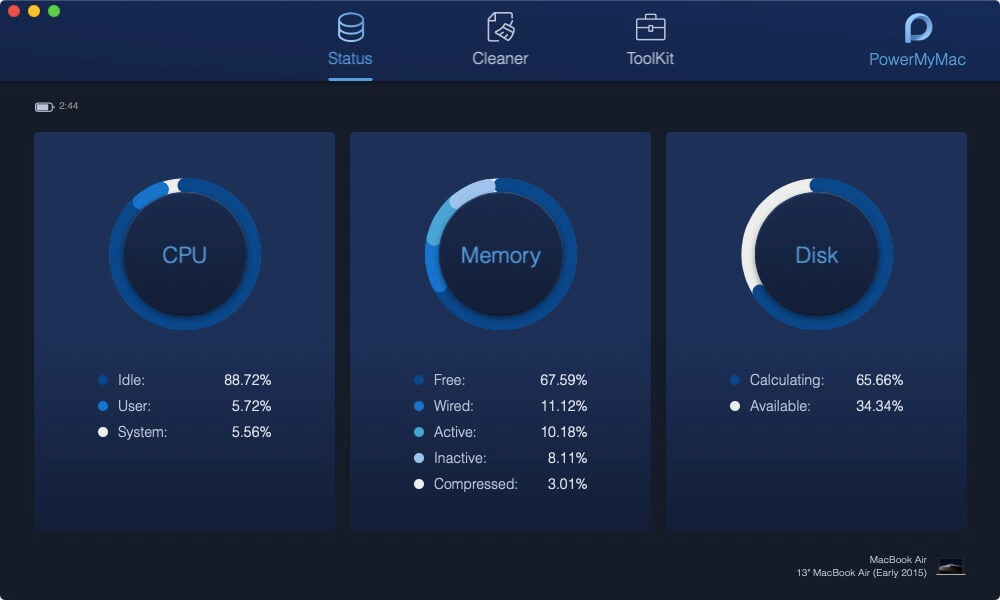
Paso 3: Elige un módulo
Después de eso, adelante y haga clic en la opción "Limpiador" en la parte superior de la pantalla. Luego, el FoneDog PowerMyMac le mostrará todos los módulos que el PowerMyMac puede hacer como limpiador de Mac. De la lista de módulos que se muestran en su pantalla, continúe y elija "Sistema basura".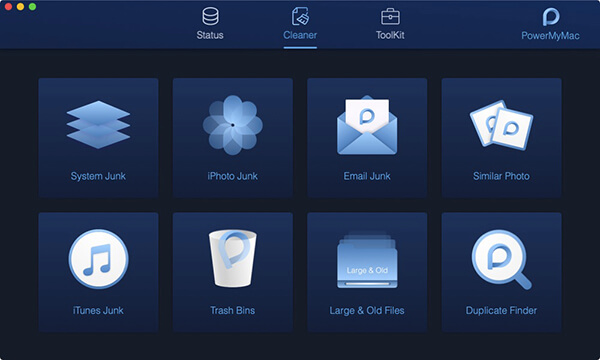
Paso 4: escanea el sistema de chatarra de tu Mac
Luego, después de eso, siga adelante y haga clic en el botón "Escanear". De esta manera, el FoneDog PowerMyMac se iniciará para todos los archivos basura que tenga en su Mac. Esto incluye la memoria caché del sistema, la memoria caché de la aplicación, los registros del sistema y mucho más. En el lado izquierdo de la pantalla, podrá ver un círculo que se refiere al progreso del proceso de escaneo.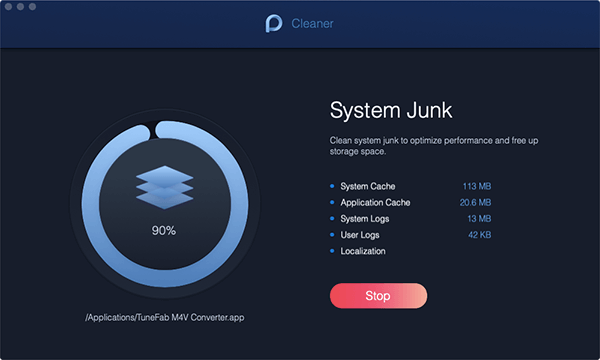
Paso 5: Revisa el resultado
Una vez que se haya completado el proceso de escaneo, siga adelante y haga clic en el botón "Ver". Si desea volver a escanear sus archivos basura, puede hacerlo.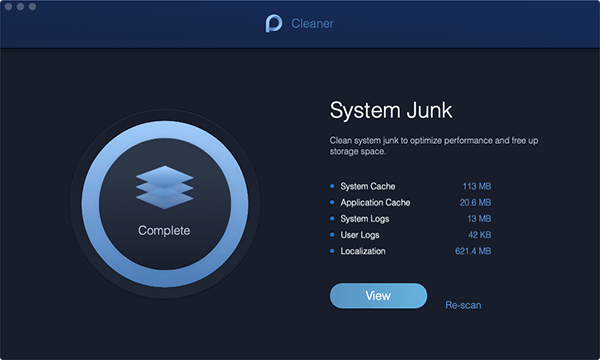
Paso 6: elige el archivo a limpiar
Después de eso, el FoneDog PowerMyMac le mostrará una lista de carpetas en su pantalla. Podrá ver Caché del sistema, Caché de la aplicación, Registros del sistema, Registros del usuario y más. A partir de ahí, sigue adelante y selecciona la carpeta que deseas limpiar. En el lado derecho de la pantalla, podrá ver los datos que contiene cada carpeta.
Paso 7: limpia tu basura
Una vez que haya elegido la carpeta que desea eliminar, todo lo que tiene que hacer ahora es hacer clic en el botón "Limpiar". Y una vez que lo haga, todos los archivos no deseados desaparecerán de su Mac.
NOTA: Habrá casos en los que necesitará ingresar su contraseña para confirmar la acción.
Paso 8: Limpieza de basura exitosa
Una vez que haya confirmado el proceso de limpieza, todo lo que debe hacer es esperar hasta que FoneDog PowerMyMac haya terminado con el proceso de limpieza. Una vez hecho esto, todos tus archivos basura se irán de tu Mac.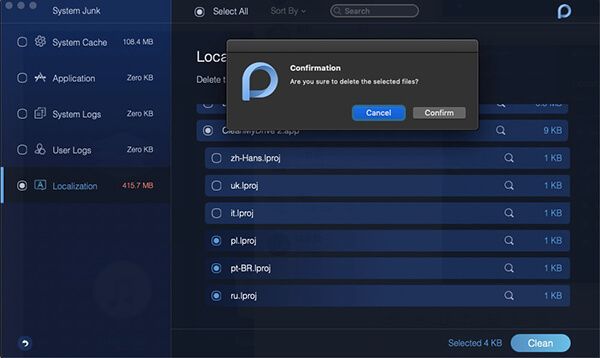
Así que ahí lo tienes! Encontrar la dirección IP en tu Mac no es tan difícil como parece. Todo lo que necesita tener es el conocimiento correcto sobre cómo puede hacerlo. Y, por supuesto, siempre recuerde que hay dos tipos de direcciones IP que tiene en su Mac. Una es tu IP privada y la otra es tu IP pública. Por lo tanto, dependiendo de lo que esté buscando, el proceso puede ser diferente.
Y, por supuesto, mantener tu Mac es también una de las cosas más importantes que debes hacer. Y para que lo haga, necesitará una herramienta poderosa que pueda ayudarlo de muchas maneras. Esto no es otro que el FoneDog PowerMyMac.
Esta herramienta no solo es un limpiador de Mac, sino que puede hacer incluso más cosas que otras herramientas no pueden hacer. Esto se debe a que FoneDog PowerMyMac se considera una herramienta todo en uno. Esta herramienta puede ayudarlo a acelerar su Mac y puede hacer que su Mac funcione como si la hubiera comprado por primera vez.
Comentario
Comentario

Redacción técnica de sitios web/optimización de contenidos
¡Canta, sonríe, sorpresa todos los días!
Pues, como escritora técnica, es mi responsabilidad recoger soluciones efectivas y confiables para responder preguntas que tienen con su dispositivos.

PowerMyMac
Un software Mac integrado que le permite limpiar el sistema operativo Mac y acelerar el Mac.
descarga gratuitaHistorias de personas
 /
/
InteresanteOPACO
/
SIMPLEDificil
Gracias. Aquí tienes tu elección:
Excellent
Comentarios: 4.5 / 5 (Basado en: 75 El número de comentarios)