FoneDog Screen Recorder
FoneDog Screen Recorder
Oferta especial
Oferta especial


Escrito por Adela D. Louie, Última actualización: 27 de agosto de 2019
Se sabe que Mac App Store es un lugar donde puedes descargar cualquier tipo de cosas, como aplicaciones y otros programas que están diseñados para tu Mac. Sin embargo, al igual que cualquier tienda de aplicaciones en cualquier dispositivo, también incluye algunos errores comunes que cada usuario podría haber experimentado. Y uno de los escenarios más comunes es cuando Mac App Store muestra un mensaje de error que dice "No se puede conectar a la tienda de aplicaciones".
Con esto, muchos usuarios se preguntan cómo resolver el problema cuando Mac no puede conectarse a la tienda de aplicaciones. Bueno, en realidad hay varias razones por las que tiene este problema cuando accede a su App Store en su dispositivo Mac. Y dado que muchas personas querrían saber cómo pueden resolver este problema, aquí tenemos las respuestas a su problema.
Todos sabemos cómo puede enojarnos cuando su Mac no puede conectarse a App Store, especialmente si necesitamos hacer algo realmente urgente e importante y necesitamos descargar un determinado programa o aplicación para ello. Es por eso que hemos recopilado todas las soluciones posibles para este tipo de problema.
Parte 1: ¿Por qué mi Mac no puede conectarse a la App Store?Parte 2: Otras soluciones cuando Mac no puede conectarse a App StoreParte 3: Conclusión
Antes de ir a algunas de las soluciones que aplica en su Mac, aquí tenemos algunas cosas que tal vez quiera considerar al verificarlas primero.
Opción #1: Lo primero que debe hacer es asegurarse de que no haya problemas con su conexión a Internet. Tienes que comprobar si tu Mac está conectada a internet. Puedes intentar navegar en algunos sitios web y ver si se cargarán en tu Mac. Y en caso de que no lo hagan, entonces puedes hacer lo siguiente:
Opción #2: debe asegurarse de que el servidor de su Mac App Store se esté ejecutando. Y para que pueda hacer esto, puede seguir adelante y acceder al sitio web de Estado del sistema de Apple.
Opción #3: abre tu iTunes en tu Mac. Y en su barra de menú, siga adelante y presione la opción Cuenta y luego seleccione Cerrar sesión. Luego, después de unos minutos, sigue adelante y vuelve a iniciar sesión.
Opción #4: También puede intentar abrir su Mac App Store y luego presionar el botón Almacenar ubicado en la barra de menú superior. A partir de ahí, adelante y elige salir. Luego, después de unos minutos, sigue adelante y vuelve a iniciar sesión.
Opción #5: en caso de que esté utilizando una VPN o una conexión proxy, puede continuar deshabilitando y verificar si esto resolvería su problema con Mac App Store.
Opción #6: ¿Ha actualizado su dispositivo Mac a la última versión? Y para que pueda ver cualquier actualización disponible, aquí están las cosas que puede hacer.
Opción #7: También debe asegurarse de que su Mac tenga la fecha y la hora correctas. Y para que hagas esto, aquí hay una guía rápida.
Opción #8: Otra cosa que puedes hacer es lo siguiente.
La gente también LeerCómo solucionar problemas de Mac que no se conecta a Wi-FiConsejos 'Qué hacer' en 2019: Airdrop no funciona en Mac
Además de todos los primeros pasos de solución de problemas que hemos mencionado anteriormente, también hay otras formas de cómo puede solucionar el error que está teniendo su Mac App Store. Y aquí están algunos de ellos.
La razón de por qué su Mac no puede conectarse a App Store se debe a un posible problema con su conexión DNS. Y para que pueda solucionar esto, todo lo que tiene que hacer es tener el servidor DNS de su Mac y convertirlo en un servidor DNS de Google. Y para que pueda lidiar con esto, esto es lo que necesitará hacer.
Paso 1: continúa y haz clic en el logotipo de Apple ubicado en la parte superior de la pantalla. Y a partir de ahí, continúe y simplemente elija en Preferencias del sistema.
Paso 2: después de eso, continúe y seleccione la Red ubicada en el lado izquierdo de su pantalla y luego elija Avanzado.
Paso 3: Luego, desde allí, continúa y selecciona DNS.
Paso 4: luego, adelante y haga clic en el signo más (+) ubicado debajo del cuadro Servidor DNS e ingrese esta dirección DNS "8.8.8.8".
Paso 5: después de eso, repita el mismo paso pero ingrese la dirección DNS "8.8.4.4".
NOTA: Ambas direcciones DNS proporcionadas son la Dirección DNS global de Apple.
Paso 6: después de ingresar las direcciones DNS, continúe y haga clic en el botón Aceptar.
Paso 7: después de eso, salga de la configuración de red y luego reinicie su Mac.
Paso 8: y una vez que tu Mac esté en funcionamiento, continúa y comprueba si el problema persiste. Si es así, puede continuar y continuar con la siguiente solución provista.
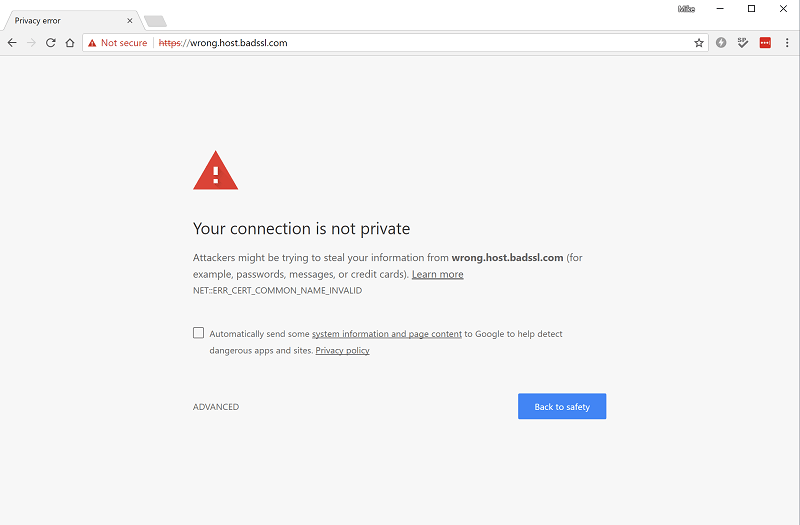
Cuando vea un mensaje de error que dice "No puedo conectarme a la App Store" en tu Mac, entonces esto también podría deberse a un certificado no válido o incorrecto que tenga. Entonces, si este es el problema de por qué su Mac no puede conectarse a la App Store, esto es lo que necesitará hacer.
Paso 1: continúa y abre Finder en tu Mac.
Paso 2: después de eso, presiona el botón Ir y luego elige Ir a la carpeta ubicada en el menú contextual.
Paso 3: Luego, una vez que haya sido llevado a la ventana Ir, continúe e ingrese las siguientes teclas: / var / db / crls /
Paso 4: después de ingresar esas teclas, se abrirá otra ventana en su Mac. Y a partir de ahí, continúe y busque los dos archivos que son cricache.db y ocspcache.db y elimínelos.
Paso 5: después de eliminar esos dos archivos, continúa y reinicia tu Mac. Y una vez que su Mac esté funcionando nuevamente, continúe e intente acceder a su Mac App Store. Si en caso de que esto todavía no funciona, entonces continúe y pruebe las otras soluciones proporcionadas por usted.
Los KeyChain que tiene en su Mac son los que contienen su contraseña y otros certificados que está usando en su Mac para que pueda tener una conexión segura desde el uso de sus aplicaciones que incluyeron su Mac App Store. Sin embargo, también podría ser el motivo por el que recibe el mensaje de error "No se puede conectar a la App Store" cuando se usa tu Mac.
Por lo tanto, en caso de que sea el que le está causando el error que está recibiendo, estos son los pasos que deberá seguir para poder editar sus certificados en su aplicación KeyChain y resolver este problema.
Paso 1: adelante y navega a tus aplicaciones.
Paso 2: desde allí, simplemente elija Utilidades.
Paso 3: desde sus Utilidades, continúe y elija KeyChain Access.
Paso 4: Luego, desde la sección Categoría, continúe y simplemente elija Certificados.
Paso 5: después de eso, sigue adelante y busca Clase usando la pestaña de búsqueda ubicada en la esquina superior derecha de la pantalla de tu ventana. Luego, a partir del resultado que aparece en su pantalla, continúe y haga doble clic en el certificado resaltado en azul.
Paso 6: después de eso, la información que contiene el certificado se iniciará en su Mac. A partir de ahí, continúe y simplemente haga clic en el botón Confiar y luego seleccione Confiar siempre para la Capa de sockets seguros (SSL).
Paso 7: después de eso, ve y sal de la ventana en tu pantalla. Luego, abra y abra la ventana del certificado una vez más, pero en este punto, debe seleccionar "Usar configuraciones personalizadas para cuando use este certificado". Y luego, adelante y cierre la ventana.
Paso 8: luego, continúa y reconfigura la "confianza siempre" para la capa de sockets seguros (SSL). Además, haga lo mismo con "Al usar este certificado para otros certificados" que viene con un resaltado de color azul.
Paso 9: y una vez que haya terminado de seguir todos los pasos anteriores, continúe y simplemente reinicie su dispositivo Mac. Y una vez que esté en funcionamiento, continúe e intente acceder a su App Store en su Mac.
Los siguientes pasos que le mostraremos eliminarán su Configuración de confianza. Entonces, en este caso, es posible que desee considerar ir a su Biblioteca e ir a su Configuración. Y a partir de ahí, puede continuar e ir a Confiar y hacer una copia de seguridad en la carpeta y colocarla en otra ubicación para que la guarde.
Una vez que haya terminado de hacerlo, puede continuar y continuar con los siguientes pasos.
Paso 1: en tu Mac, sigue adelante e inicia Terminal.
Paso 2: Luego, desde allí, simplemente ingrese la siguiente ruta: / Library / Security y luego presione el botón Enter en su teclado.
Paso 3: Luego, ingresa lo siguiente: sudo ditto -ck "Configuración de confianza" TrustSettingsBackup.zip.
Paso 4: después de ingresar el comando, ingrese lo siguiente: cd "/ Library / Security / Trust Settings"
Paso 5: Y el último comando que ingresará debe ser: sudo rm * .plist.
Después de hacer todos los pasos anteriores, lo último que debe hacer es cerrar la ventana Terminal. Y luego, continúe y reinicie su dispositivo Mac. Y una vez que su Mac ya esté en funcionamiento, continúe e intente conectarse a su Mac App Store y vea si puede acceder a ella ahora.
No poder conectarte a tu Mac App Store es una de las cosas más frustrantes que podrían pasar. Porque sin la Mac App Store, no podrá descargar ningún programa o aplicación que esté realmente destinada a su dispositivo Mac. Entonces, en caso de que tenga un error al acceder a su App Store, puede seguir adelante y hacer las siguientes soluciones que hemos indicado anteriormente.
Las soluciones anteriores pueden parecer un poco complejas, pero en realidad no lo son. Las soluciones anteriores son realmente fáciles de hacer, incluso usted puede hacerlo por su cuenta sin necesidad de ir a un centro de servicio o sin la ayuda de un profesional. Todo lo que necesita hacer es seguir cada uno de los pasos que hemos proporcionado anteriormente y en ningún momento podrá acceder a su Mac App Store nuevamente.
Comentario
Comentario

Redacción técnica de sitios web/optimización de contenidos
¡Canta, sonríe, sorpresa todos los días!
Pues, como escritora técnica, es mi responsabilidad recoger soluciones efectivas y confiables para responder preguntas que tienen con su dispositivos.

PowerMyMac
Un software Mac integrado que le permite limpiar el sistema operativo Mac y acelerar el Mac.
descarga gratuitaHistorias de personas
 /
/
InteresanteOPACO
/
SIMPLEDificil
Gracias. Aquí tienes tu elección:
Excellent
Comentarios: 2.3 / 5 (Basado en: 3 El número de comentarios)