FoneDog Screen Recorder
FoneDog Screen Recorder
Oferta especial
Oferta especial


Escrito por Adela D. Louie, Última actualización: 5 de octubre de 2022
Se sabe que Mac es una de las marcas más populares de computadoras portátiles y computadoras debido a su seguridad rápida, confiable y segura. Sin embargo, es normal que de vez en cuando pueda encontrar algunos problemas con él.
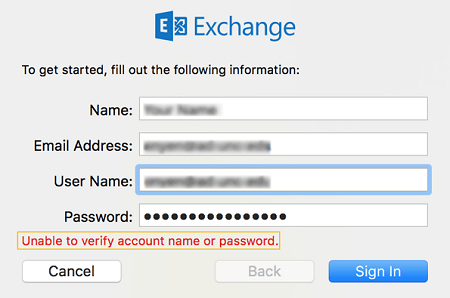
Un ejemplo de esto es cuando intenta acceder o agregar otra cuenta de correo electrónico en su dispositivo Mac. Algunos usuarios dicen que reciben un mensaje que dice que cuando agregan un correo electrónico en su Mac, es no se puede verificar el nombre de cuenta o contraseña en el correo de Mac. Esto sucede incluso si su cuenta ya ha sido verificada. Esto suena molesto, ¿verdad?
Bueno, no se preocupe más porque, en esta publicación, le mostraremos algunas formas sobre cómo puede solucionar el mensaje de error "no se puede verificar su cuenta de correo electrónico y contraseña" en el correo de Mac. Entonces, para que solucione este problema, estas son las soluciones que puede aplicar.
Solución # 1: ingrese su contraseña de correo electrónico utilizando las preferencias del sistemaSolución # 2: Agregue su cuenta de correo electrónico nuevamente en MacConclusiones
Una vez que tiene el problema de verificar su correo electrónico y contraseña en su Mac, existe la tendencia de que la causa de esto sea porque ha restablecido la contraseña de Keychain en su Mac. Así que una vez que eras no puede verificar su nombre de cuenta o incluso su contraseña cuando está utilizando la aplicación de Correo en su Mac, simplemente puede intentar ingresar tu contraseña usando las Preferencias del sistema de tu Mac.
Y para que hagas esto, esto es lo que debes hacer.
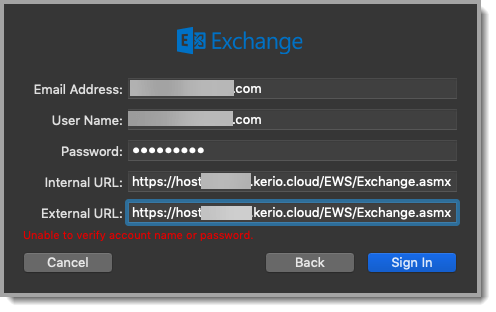
Hacer un proceso de eliminación y volver a agregar en su cuenta de correo electrónico en la aplicación de Correo de su Mac puede resolver el problema cuando esté no se puede verificar el nombre de cuenta y la contraseña en el correo de Mac. Sin embargo, una vez que haga esta solución en su Mac, las cachés de su correo electrónico también se eliminarán en su Mac. Pero, todos los archivos adjuntos que pudo descargar antes no se eliminarán y sus datos originales permanecerán en su Mac.
Ahora, cuando se trata de eliminar su cuenta de correo electrónico en su Mac, hay dos métodos para hacerlo.
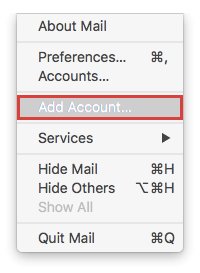
Una vez que haya terminado de hacer todo el proceso para eliminar su cuenta de correo electrónico, puede continuar y reiniciar su Mac. Después de reiniciar su Mac, simplemente agregue su correo electrónico nuevamente en su aplicación de Correo usando Preferencia del Sistema.
Hay algunas compañías de correo electrónico como Gmail, AOL y Yahoo, que podrán brindarle una función de verificación en dos pasos que puede ayudarlo a asegurarse de que su cuenta esté bien protegida. Esta característica lo ayudará a proteger sus cuentas de correo electrónico como el correo de Apple cuando inicie sesión en sus cuentas. Sin embargo, la verificación en dos pasos no es fácil de romper.
Sin embargo, esta función tendrá que interferir a la hora de verificar su cuenta y su contraseña. Por lo tanto, para resolver esto, debe desactivar la verificación de dos pasos mientras tanto. De esta manera, podrá verificar la cuenta de correo electrónico que tiene en su Mac. Y una vez que pudo verificar su cuenta de correo electrónico y contraseña, puede volver a activar la verificación en dos pasos.
Si va a ver cuándo inicia su buzón, pasará algún tiempo antes de que aparezca su correo electrónico. Esto significa que deberías considerar limpia tu caché de correo sin conexión. Es porque una vez que tiene un caché corrupto en su correo en su Mac, esto le causará el error no se puede verificar el nombre de cuenta y la contraseña en el correo de Mac.
Para que pueda limpiar su caché de correo sin conexión, estos son los pasos que debe seguir.
Después de realizar todos estos pasos, podrá ver una nueva carpeta de caché de la aplicación de Correo y esto hará que tenga una nueva aplicación de Correo. Después de eso, inicias la aplicación de Correo una vez más y ves si tu correo electrónico ahora se está cargando más rápido de lo habitual. También puede verificar si ahora puede verificar su cuenta de correo electrónico y la contraseña.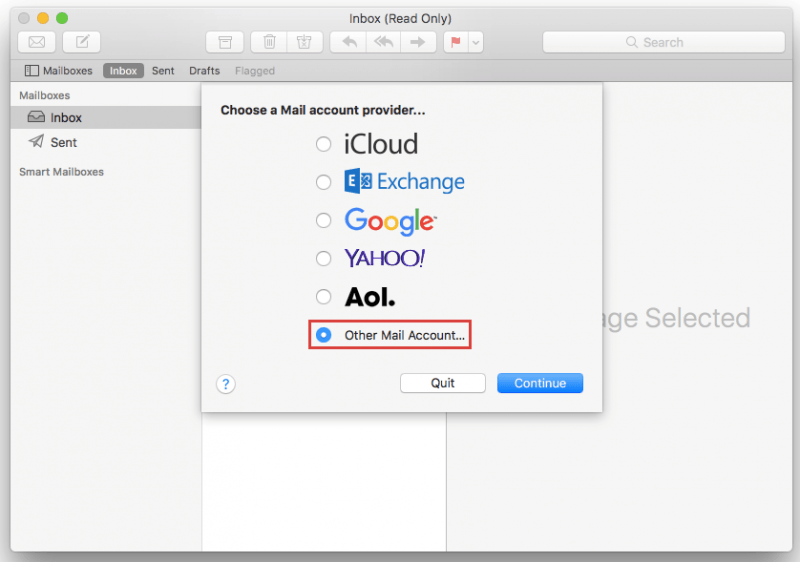
Si pudo probar todas las soluciones que le hemos dado anteriormente, y todavía recibe el mismo error que no puede verificar el nombre de cuenta y la contraseña en el correo de Mac, entonces tal vez sea hora de que busque la ayuda de su proveedor de servicios de correo electrónico. Esto se debe a que en ocasiones su servidor de correo electrónico está en proceso de actualizar su software, lo que le está dando el problema.
Cuando recibe el mensaje de error No se puede verificar el nombre de cuenta y la contraseña en Correo Mac, entonces todo lo que tiene que hacer es seguir las soluciones que hemos proporcionado anteriormente. Y si en caso de que ninguno de ellos funcione, puede buscar la ayuda de un profesional.
Comentario
Comentario

Redacción técnica de sitios web/optimización de contenidos
¡Canta, sonríe, sorpresa todos los días!
Pues, como escritora técnica, es mi responsabilidad recoger soluciones efectivas y confiables para responder preguntas que tienen con su dispositivos.

PowerMyMac
Un software Mac integrado que le permite limpiar el sistema operativo Mac y acelerar el Mac.
descarga gratuitaHistorias de personas
 /
/
InteresanteOPACO
/
SIMPLEDificil
Gracias. Aquí tienes tu elección:
Excellent
Comentarios: 4.8 / 5 (Basado en: 65 El número de comentarios)