FoneDog Screen Recorder
FoneDog Screen Recorder
Oferta especial
Oferta especial


Escrito por Nathan E. Malpass, Última actualización: 22 de julio de 2020
Parte 1. IntroducciónParte 2. Recortar una imagen en Mac usando Vista previaParte 3. BONIFICACIÓN: Otras funciones de vista previaParte 4. Conclusión
Suponga que está iniciando sesión en su Facebook o Instagram en su Mac, y desea publicar algunas de sus fotos en el sitio web. Sin embargo, hay un problema para aparecer. No tienes idea de cómo embellecer tus fotos en Mac o incluso how to crop an image on Mac. Cuando está viendo sus fotos en la aplicación Fotos en un dispositivo iPhone, puede presionar Editar botón en la esquina superior derecha y recórtelo rápidamente al mismo tiempo.
Likewise, on a Mac, you can also make this function come true to edit your pictures. Simple as the function is, it seems to trouble quite a few Mac users because most of those users are not sure of the path and method to get the function. Are you one among them? Read this article to solve this issue and learn about how to crop an image on Mac now or just to master this skill of Mac device.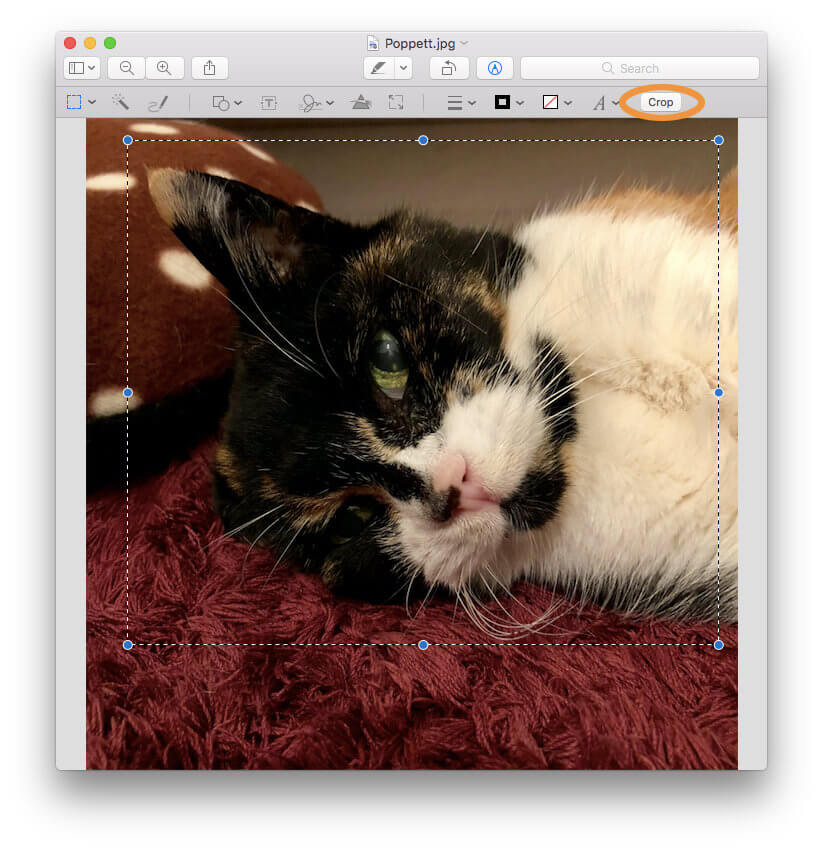
Mac tiene su herramienta incorporada Ver for users to view and edit images. That is to say that you are no need to download other third-party tools to help you directly crop your pictures and photos on Mac. Of course, if you want to add other effects like adding a filter on photos, you can also download PhotoShop and other photo editors or photos app. It is simple and easy of Preview to help users to quickly finish viewing and editing pictures and PDFs, just as the other photos app does. Let us see how to crop an image on Mac with Preview.
Paso 1. Elige una imagen en Mac
Haga clic derecho en las fotos o imágenes que desea ver en su Mac.
Paso 2. Seleccionar Abrir con....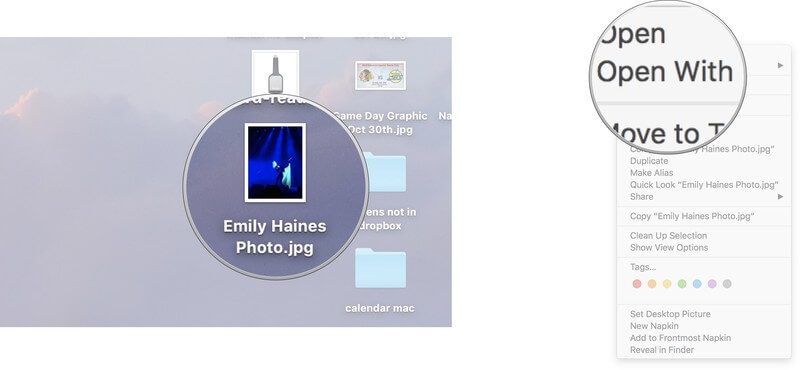
Paso 3. Escoger Ver.
Elija Vista previa como la herramienta para ver sus fotos en su Mac.
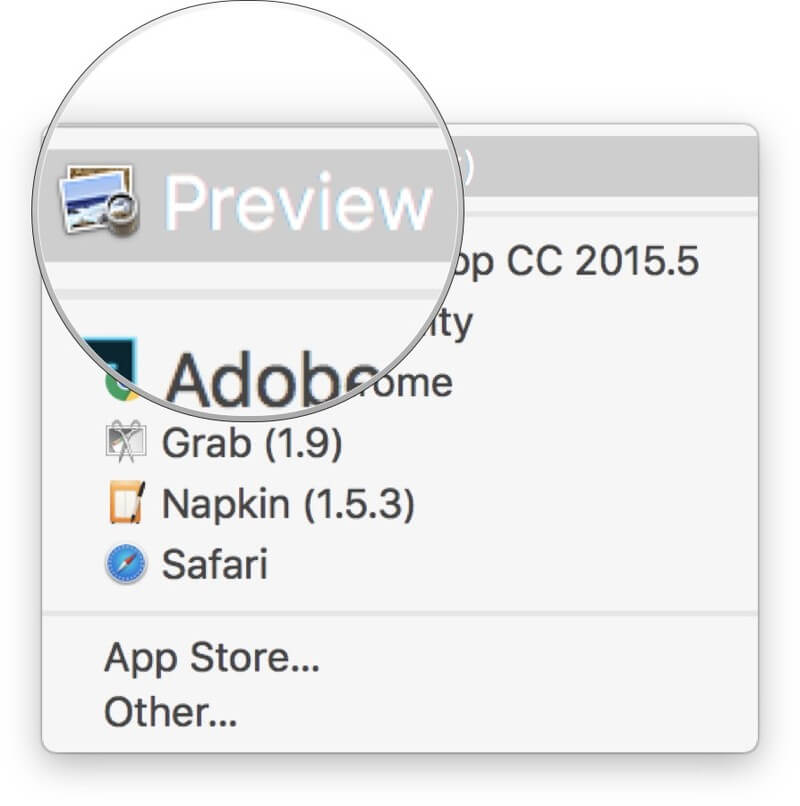
Ahora puedes ver las imágenes en Vista previa.
Consejos: A través de los pasos anteriores, también puede ver archivos PDF en su Mac.
Paso 1. Abrir y ver una imagen
Abra y vea las fotos que desea recortar en Vista previa a través de los pasos anteriores.
Paso 2. Pulsa la barra de herramientas Mostrar marcas
Usted puede ver el Mostrar Markup Toolbar is on the top-right side. Hit this icon.
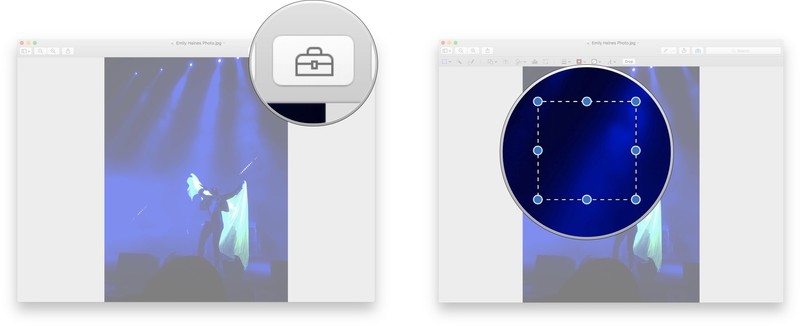
Paso 3. Ajustar y recortar imágenes
Luego, se expanden las herramientas que incluyen Selección, Boceto, Ajuste de color y Texto. Ahora puedes empezar a recortar tus imágenes. Puedes ajustar el tamaño para recortar tus imágenes.
Paso 4. Recortar la imagen
Prensa Comando + K, one crop button, Para recortar la imagen.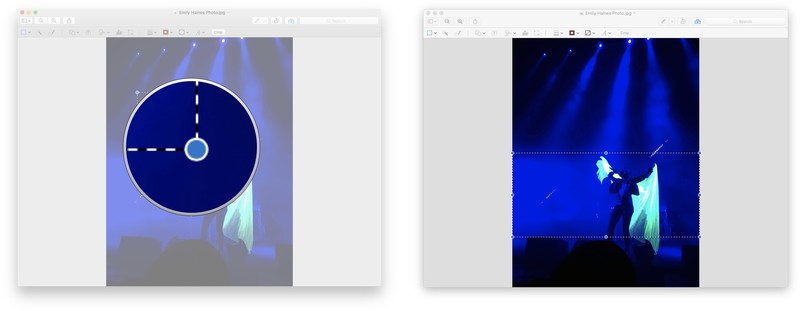
La vista previa es prácticamente una poderosa herramienta integrada para imágenes en Mac. Excepto por el recorte de imágenes, también puede resaltar archivos PDF, anotar un documento, agregar sus firmas a un documento y compartir documentos. Aquí hay una breve guía para usted sobre cómo implementar tales funciones en las siguientes introducciones.
Mientras tanto, la Vista previa no es solo una herramienta para imágenes, sino también una herramienta para que los usuarios vean e impriman archivos PDF. Por lo tanto, puede tener acceso a resaltar archivos PDF en Vista previa en su dispositivo Mac.
Paso 1. Elige un PDF
Elija un PDF y véalo en Vista previa.
Paso 2. Toque Resaltar
Toque en el Destacados Icono en la parte superior.
Paso 3. Comenzar a destacar
Ahora, puede resaltar el texto que se muestra en la pantalla.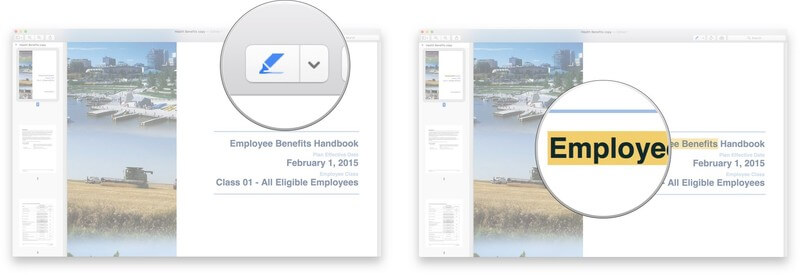
La anotación le permite marcar en sus documentos de diferentes maneras, sin embargo, y lo que quiera.
Paso 1. Abre el archivo
Abra los documentos en los que desea marcar una nota en Vista previa.
Paso 2. Escoger Herramientas.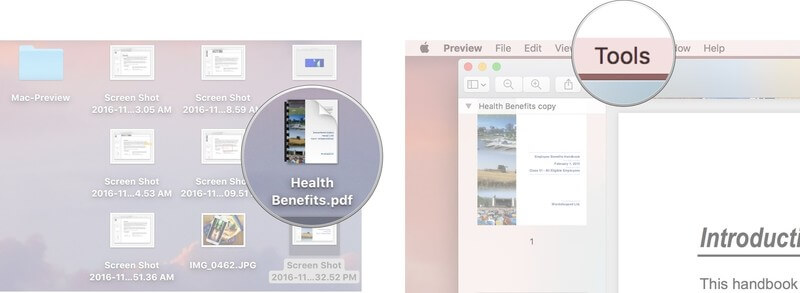
Paso 3. Seleccionar Anotar.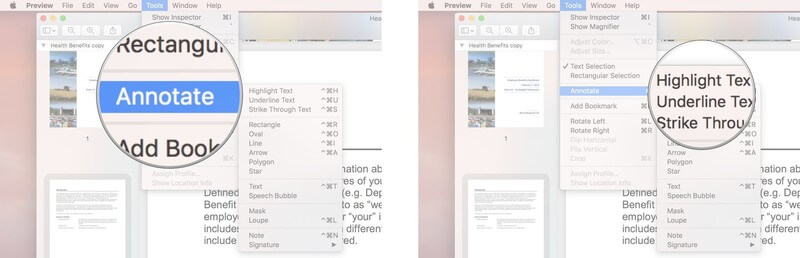
Step 4. Choose your preferred way to annotate in the menu bar.
Agregar su firma a un documento es una de las mejores funciones en Vista previa. De esta manera, puede agregar su firma a cualquier otro documento en Vista previa.
Paso 1. Abrir un documento
Abra el archivo al que desea agregar su firma en Vista previa.
Paso 2. Firma con tu nombre
Firme su nombre en una hoja en blanco.
Paso 3. presione el Mostrar la barra de herramientas de marcado .
Paso 4. Escoger Firmar.
Paso 5. Escoger cámara.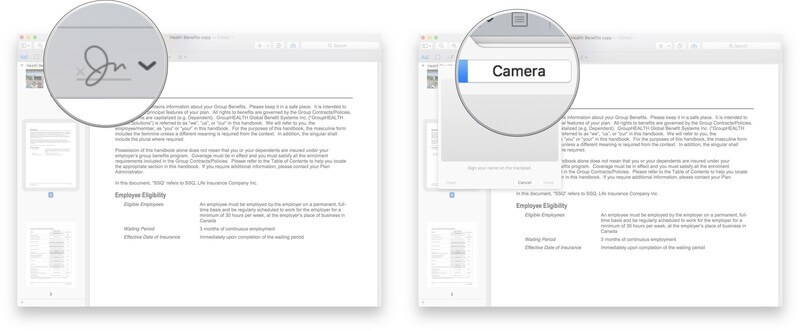
Paso 6. Añada su firma
Toma una foto de tu firma.
Paso 7. Presiona el botón Listo.
Paso 8. Elige tu firma
Haga clic en su firma agregada en Vista previa ahora.
Paso 9. Ajustar su firma
Agregue y coloque su firma en el documento. Además, puedes redimensionar la firma a tu gusto.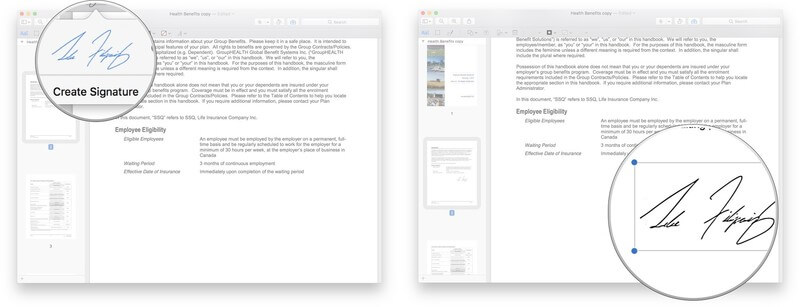
Después de recortar sus imágenes o agregar su firma a los documentos, puede compartir directamente las imágenes o documentos a otros a través de Vista previa.
Paso 1. Elige el archivo
Elija el archivo que desea compartir con otros o después de editar las imágenes o documentos, permanezca en la página de visualización.
Paso 2. Seleccionar Compartir
Luego, seleccione el botón Compartir.
Paso 3. Haga clic en el camino
Más tarde, se supone que debes hacer clic en la ruta o forma en que compartes con otros usuarios. Se enumeran cuatro opciones: Correo, Mensajes, AirDrop y Notas.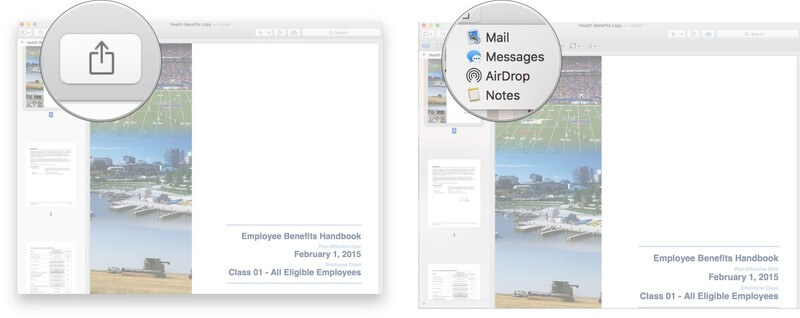
Como se le presentó anteriormente, sin descargar e instalar otro software de terceros en su Mac, también puede realizar un recorte de su imagen o incluso embellecer sus fotos. Además, también puede ver y editar sus archivos PDF. Vista previa es un ayudante en Mac de hecho.
Since you have mastered the method of how to crop pictures on Mac, you can edit or beautify your photos no matter what and how you want. It is a great skill to help you have a more satisfying experience on your Mac device.
If any questions about how to crop pictures on Mac or other Mac skills, please feel at ease to comment below or email to contact us.
Comentario
Comentario

Experto en mantenimiento de dispositivos iPhone y Android
Quedándome en casa, escuchando música, escribiendo artículos de tecnología
Mucha gente me pide que arregle sus teléfonos, así que tengo mucha experiencia en la reparación de teléfonos y sé mucho sobre Android y Apple.

PowerMyMac
Un software Mac integrado que le permite limpiar el sistema operativo Mac y acelerar el Mac.
descarga gratuita /
/
InteresanteOPACO
/
SIMPLEDificil
Gracias. Aquí tienes tu elección:
Excellent
Comentarios: 4.7 / 5 (Basado en: 60 El número de comentarios)